用户管理
相关信息
用户是屏精灵云端的使用者。
- 屏精灵云端的注册用户拥有所有权限,可以创建多个子用户。
- 屏精灵云端的注册用户默认为系统管理员角色,不能修改。
操作步骤
- 在左侧导航栏,选择组织架构 > 用户管理。
用户可查看所属工作组及子工作组中的所有用户(自己除外)。
图 1. 用户列表 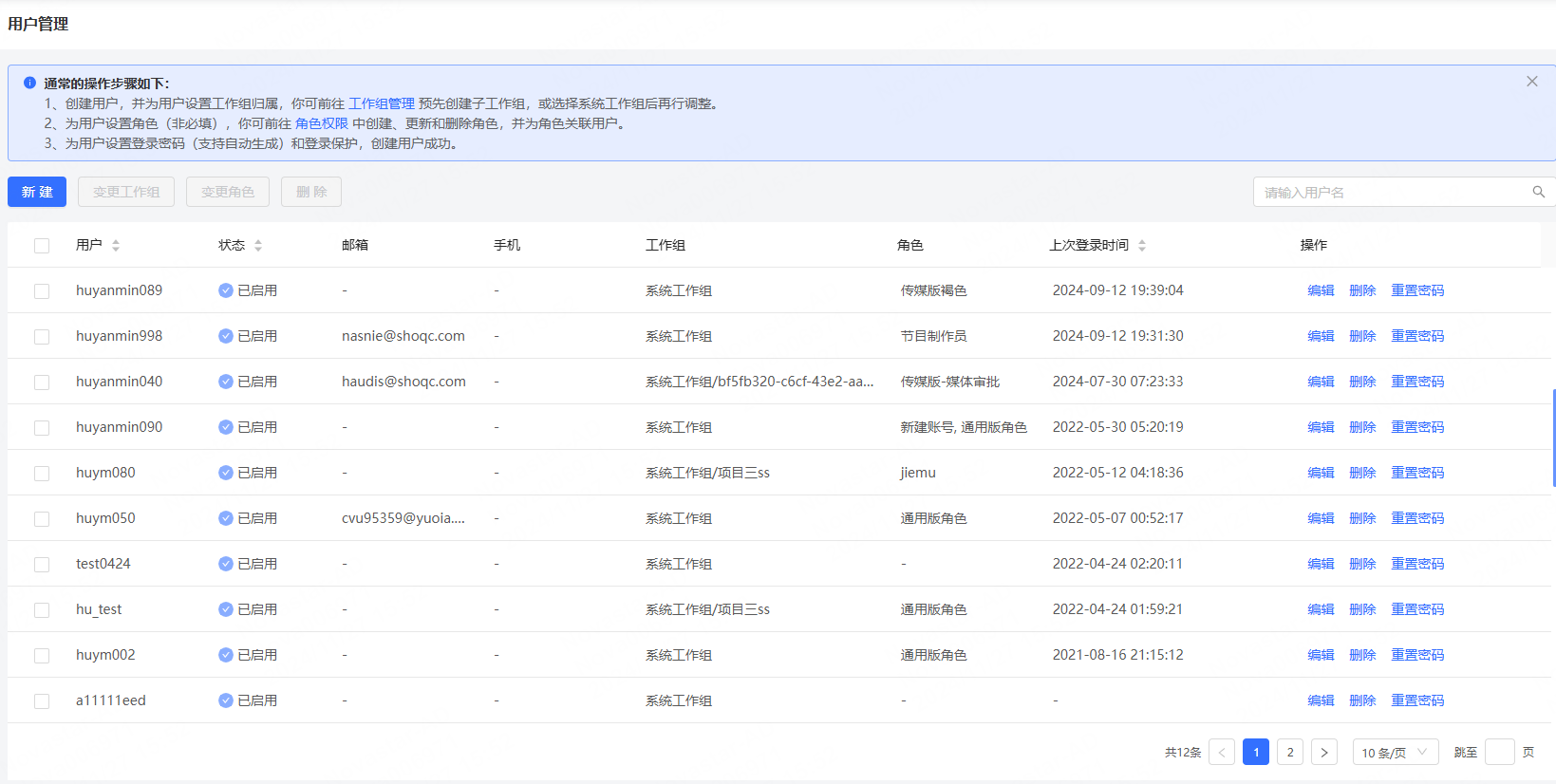
- 新建用户。
- 单击新建。
- 输入用户名,并设置用户的所属工作组和角色等。
图 2. 基本信息 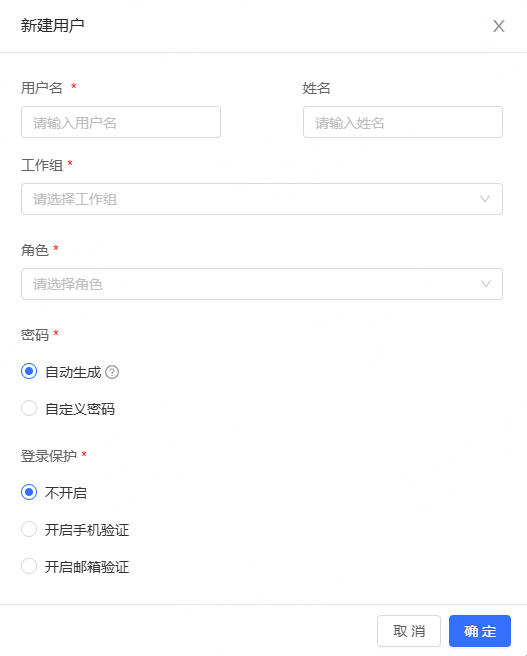
- 设置完成后,单击确定。
系统自动复制用户名和密码,若被覆盖,则单击复制。
图 3. 用户名和密码 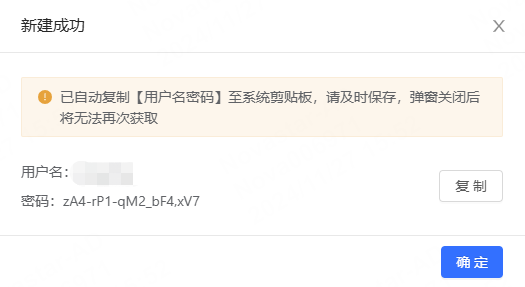
- 修改用户属性。
- 在用户列表中,单击操作列中的编辑。
图 4. 用户属性 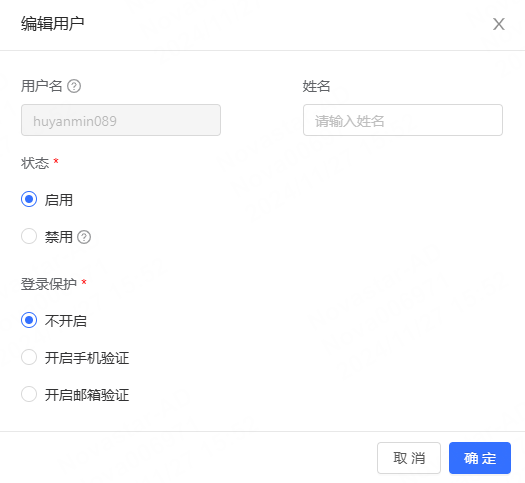
表 1. 用户属性 页签名称 说明 基本信息 查看用户名,修改用户姓名。 状态 - 当用户为启用状态时,可以正常登录和使用屏精灵云端。
- 当用户为禁用状态时,无法登录屏精灵云端。
登录保护 开启邮箱验证或手机验证后,用户登录时需进行邮箱/手机验证。
开启登录保护后,若未绑定邮箱/手机,首次登录系统时直接进入绑定邮箱/手机界面,强制用户完成邮箱地址或手机号的绑定。
- 属性编辑完成后,单击确定。
- 在用户列表中,单击操作列中的编辑。
- 变更工作组/角色。
- 在用户列表中,选择一个或多个用户。
图 5. 用户管理 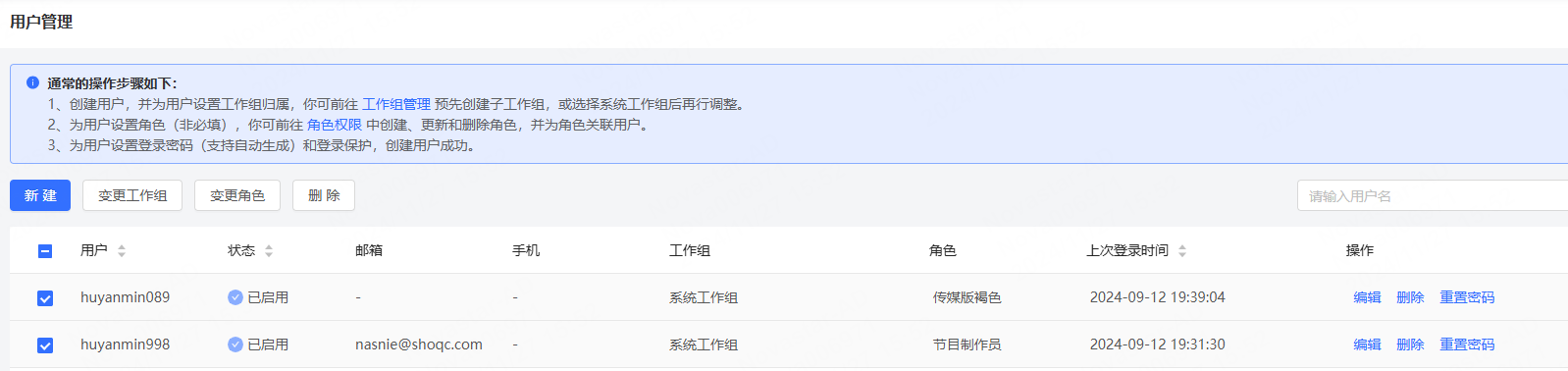
- 单击变更工作组或变更角色。
- 一个用户只能属于一个工作组。
- 一个用户可同时选择一个或多个角色。
- 编辑完成后,单击确定。
- 在用户列表中,选择一个或多个用户。