上传媒体
操作场景
上传播放的素材至平台,建立在线媒体库,随时随地想用就用。
相关信息
屏精灵通用版支持的媒体类型如媒体库支持的媒体类型和节目支持的媒体类型所示。媒体存储空间总共为5GB。
| 媒体类型 | 屏精灵播放器 | 异步播放盒 |
|---|---|---|
| 视频 |
视频容器格式: MP4、AVI、RMVB、FLV、MKV、WMV、MOV |
视频容器格式: MP4、AVI、FLV、WMV、MOV |
| 音频 | 暂不支持 |
MP3 说明:只能用作文本和图片的背景音频 |
| 图片 | JPG、PNG、ICO、BMP、GIF、JPEG | |
| 文档 | Word、Excel、PPT、PDF | |
| 媒体类型 | 屏精灵播放器 | 异步播放盒 |
|---|---|---|
| 视频 |
视频容器格式: MP4、AVI、RMVB、FLV、MKV、WMV、MOV |
视频容器格式: MP4、AVI、FLV、WMV、MOV |
| 图片 | JPG、PNG、ICO、BMP、GIF、JPEG | |
| 混合媒体 | 包含节目支持的所有媒体类型 | |
| 网页 | 支持 | |
| RSS | 支持 | |
| 流媒体 | HLS、RTMP、RTSP:支持播放,不支持在线预览 | |
| 组件 | 文本、时钟、环境监测、天气、日历、窗口、炫彩字 | |
| HDMI IN | 仅TU40 Pro支持该媒体类型 | |
视频不符合某些异步播放器的解码规格时,媒体列表中会显示相应提示,用户可查看详情进行处理。
操作步骤
- 在界面菜单栏中,选择媒体库。
- 根据喜好可选择卡片模式或列表模式查看。
图 1. 媒体库(列表模式) 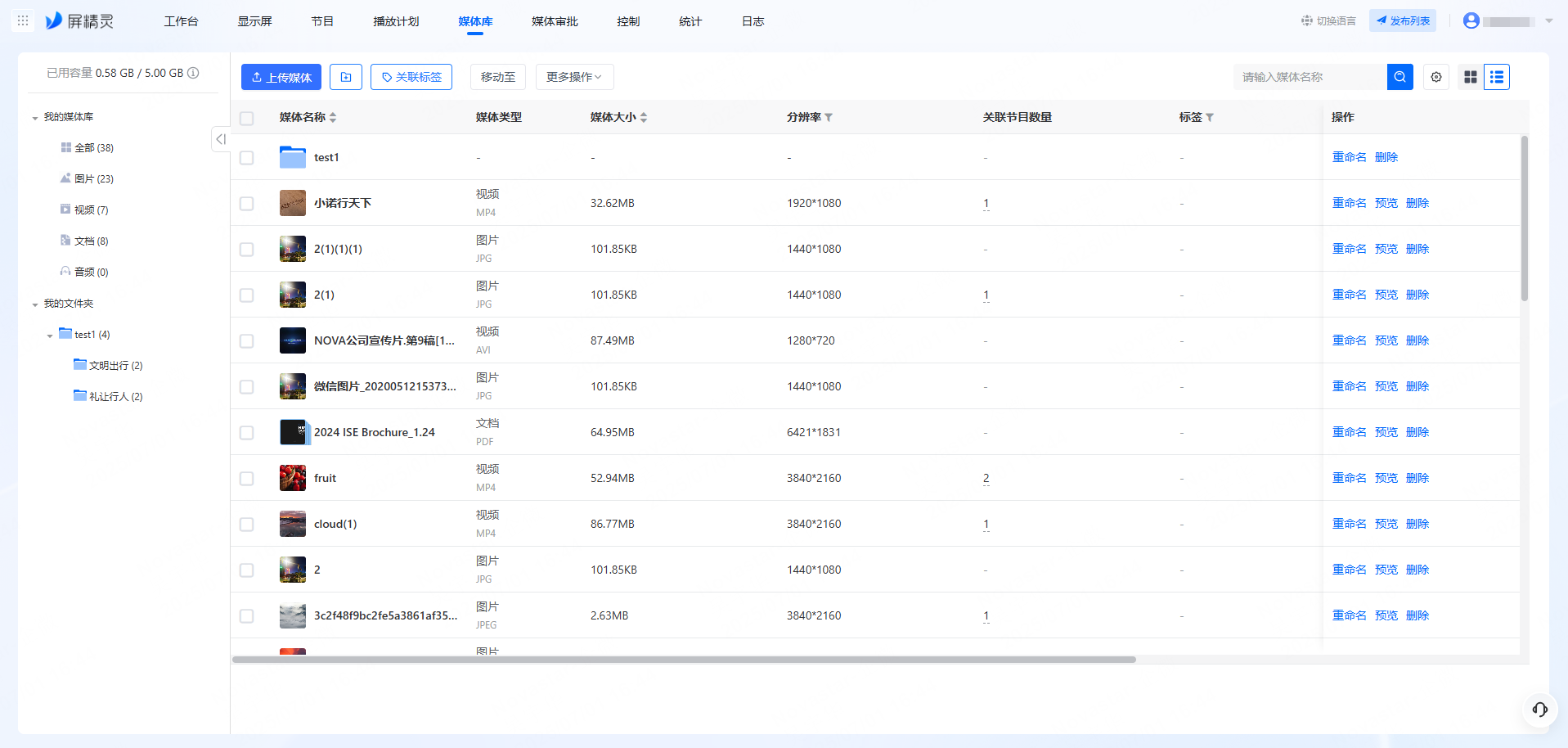
图 2. 媒体库(卡片模式) 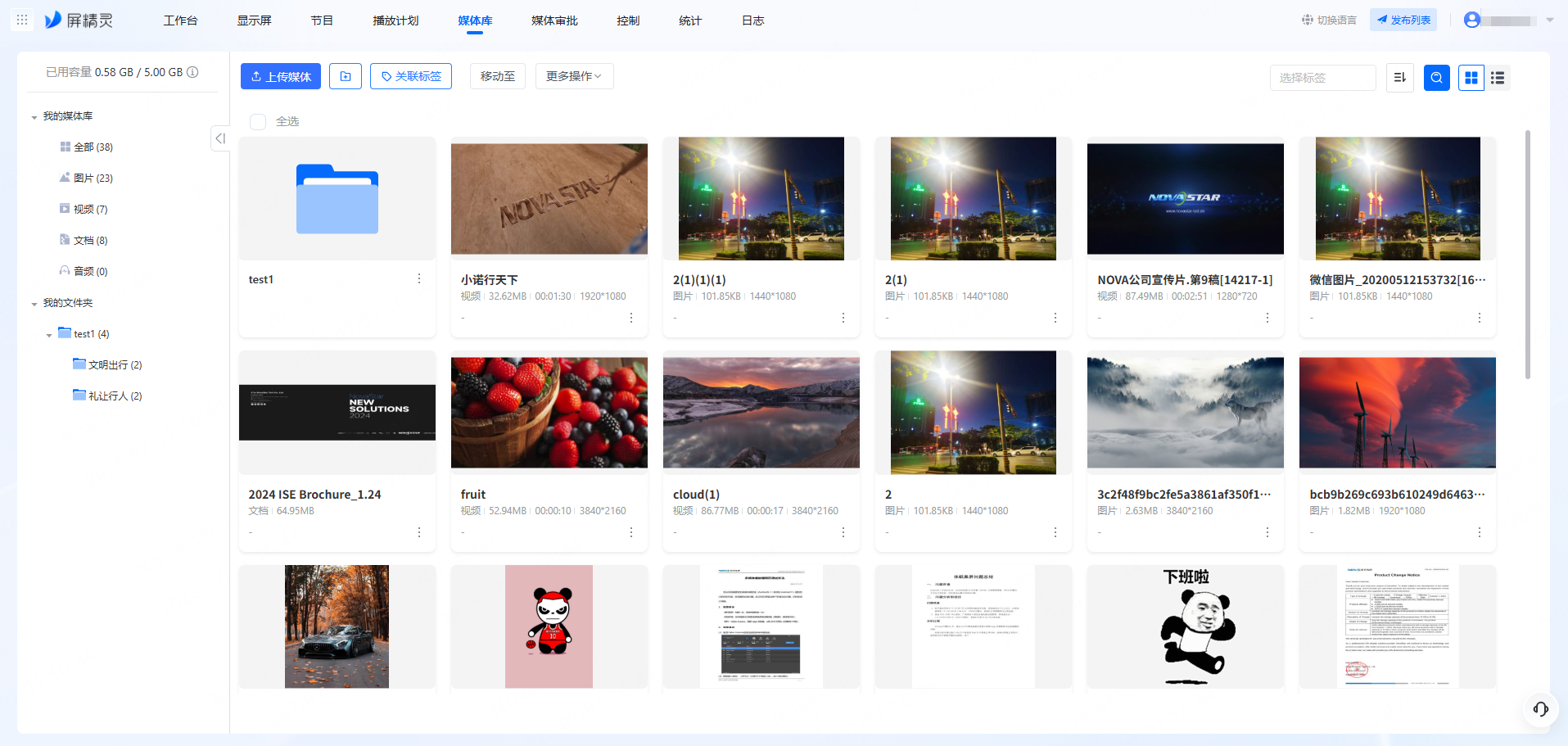
- 单击上传媒体,从本地选择视频、音频、图片或文档,并单击打开。
- 关联标签:在媒体库列表中勾选目标媒体,单击关联标签,新增标签后进行关联,单击确定。具体操作请参见关联显示屏标签。
- 变更工作组:在媒体库列表中勾选目标媒体,单击变更工作组,选择变更后的工作组,单击确定。
- 删除媒体:在媒体库列表中勾选目标媒体,单击更多操作 > 删除,在弹框中单击确定。
说明:媒体默认和用户工作组保持一致,且用户可以为媒体变更工作组至本组及子组。若用户为系统管理员,还可变更至公共资源组。
- 系统管理员可以预览、编辑和删除所有工作组中的媒体。
- 子用户可以预览、编辑和删除其所属工作组及子工作组的媒体,但只能查看公共资源组的媒体。
- 在媒体库中,若删除了某个节目的媒体素材,该节目将无法进行发布。需要先对节目进行修改,并在更新后重新发布。
小于48×48 pixels分辨率的媒体不支持上传,大于4096×2304 pixels分辨率的媒体上传时需要进行超规格转码。
- 对上传的媒体进行媒体审批,详情请参见媒体审批。
- (可选)若要对媒体通过文件夹的方式进行管理,请参考以下步骤进行操作。
- 单击
 可新建文件夹,在弹框中输入文件夹名称后,单击确定。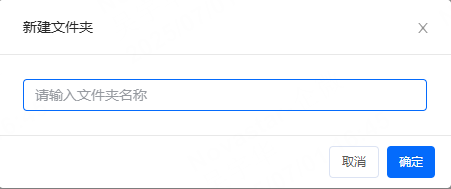
- 在界面左侧我的文件夹区域展示当前新建的一级文件夹,单击
 可创建二级文件夹,最多创建四级,单击
 可对文件夹进行重命名和删除操作。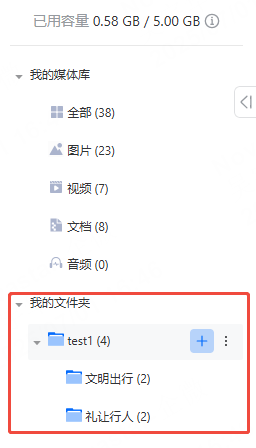
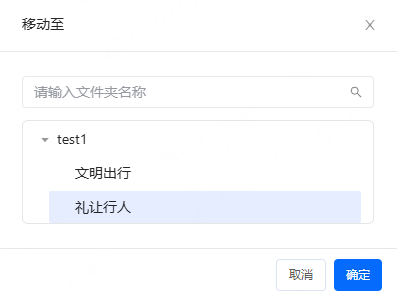
- 在媒体库列表中勾选目标媒体,单击移动至,在弹框中选择要移动至的文件夹,单击确定。
- 单击