制作节目
相关信息
- 节目中包含一个或多个页面,页面中可包含一个或多个媒体。
- 页面从上往下依次播放。
操作步骤
- 在节目页面,选择新建节目,并选择节目类型。
节目类型包含常规节目、超长屏节目、拼接屏节目。
图 1. 节目类型 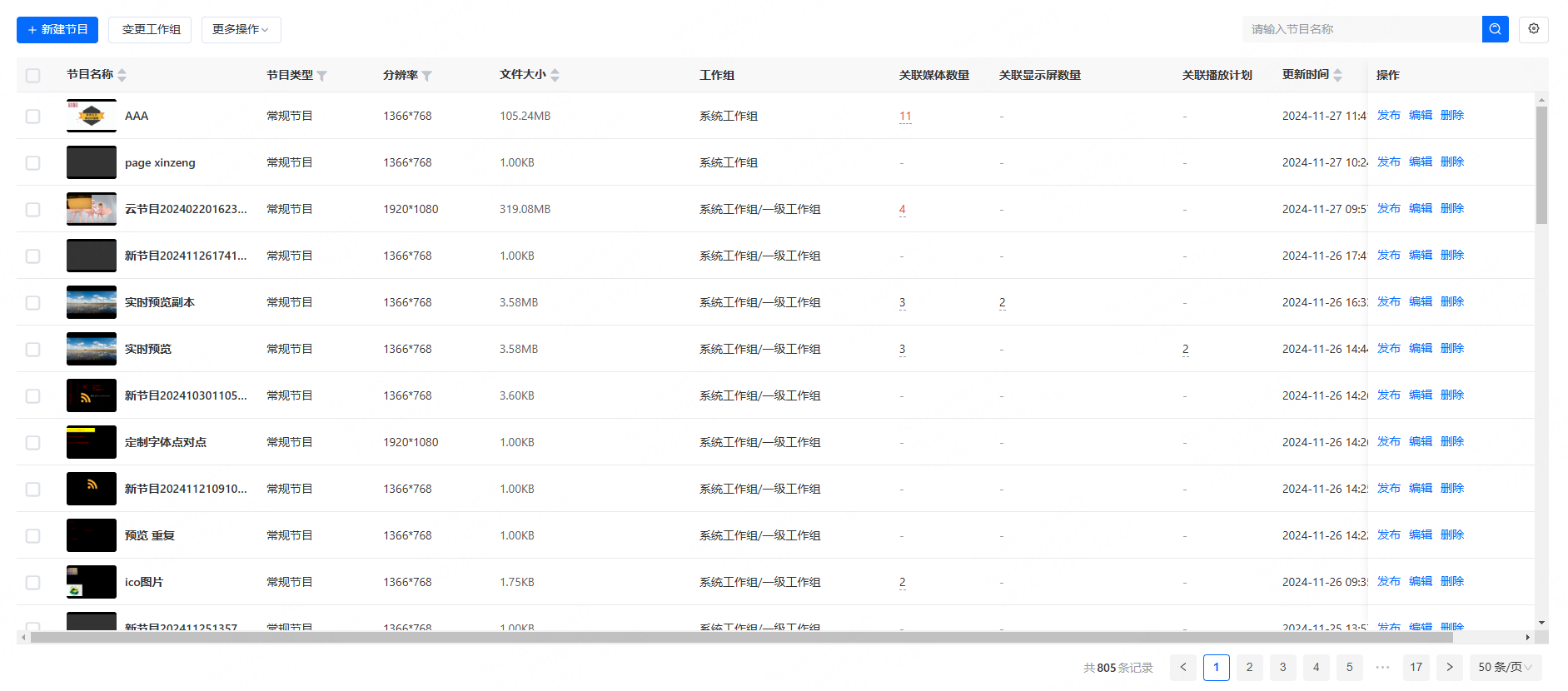
对于超长屏节目的制作和发布,存在固件版本限制,具体支持的设备型号及版本如下表所示。
系列 设备型号 首次支持版本 AD系列 AD20 V4.6.0 AD30 V5.1.1 TB系列 TB10N、TB10 Plus (GL)、TB20N V4.7.8 TB10、TB10 Plus、TB20、TB20 Plus V4.7.6 TB30、TB30-J、TB40、TB50、TB50-J、TB60、TB60-J V4.6.0 TN65系列 TN65 V5.0.0 TCC系列 TCC160 V4.7.4 TU系列 TU15、TU15 Pro、TU20、TU20 Pro、SMP4 Pro、SMP6 Pro、SMP20 Pro、TU4K、TU4K Pro、TU40 Pro V1.3.0 说明:其它设备型号暂不支持超长屏节目,更多详情请联系诺瓦星云技术支持。
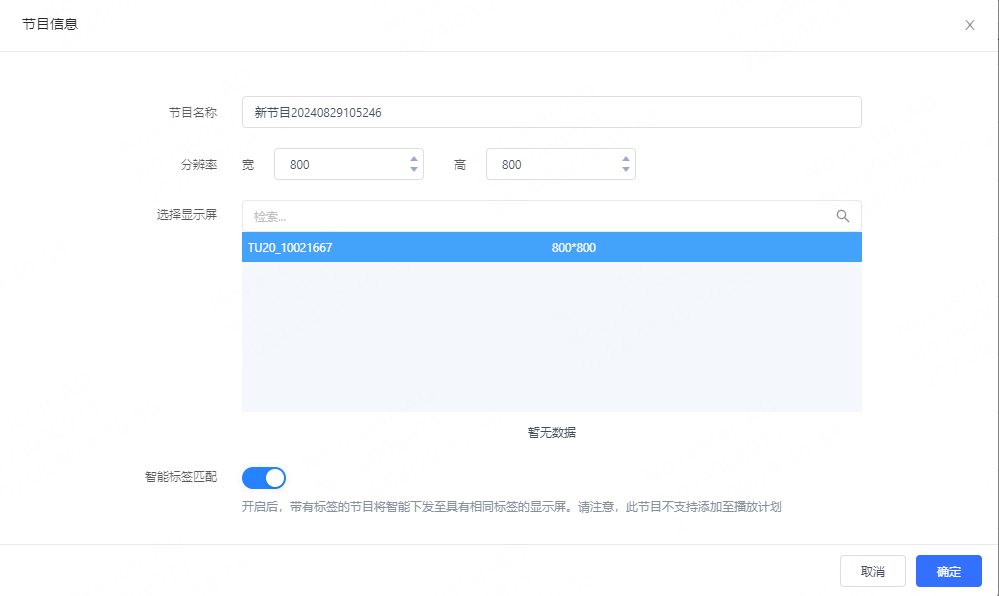
- 设置节目名称、分辨率、选择节目关联的显示屏(可选)以及开启智能标签匹配(可选),单击确定(拼接屏节目还需设置拼接行列数)。
 说明:
说明:- 仅常规屏节目可开启智能标签匹配。
- 开启智能标签匹配后,带有标签的节目将智能下发至具有相同标签的显示屏且此节目不支持添加至播放计划。
- 发布节目时,用户需根据显示屏名称进行手动筛选,并在名称相同的情况下通过SN码进一步区分。
- 在节目编辑界面编辑节目。
用户在添加节目后,可立即进行实时预览,以确保内容的准确性和播放效果。
图 2. 节目编辑界面 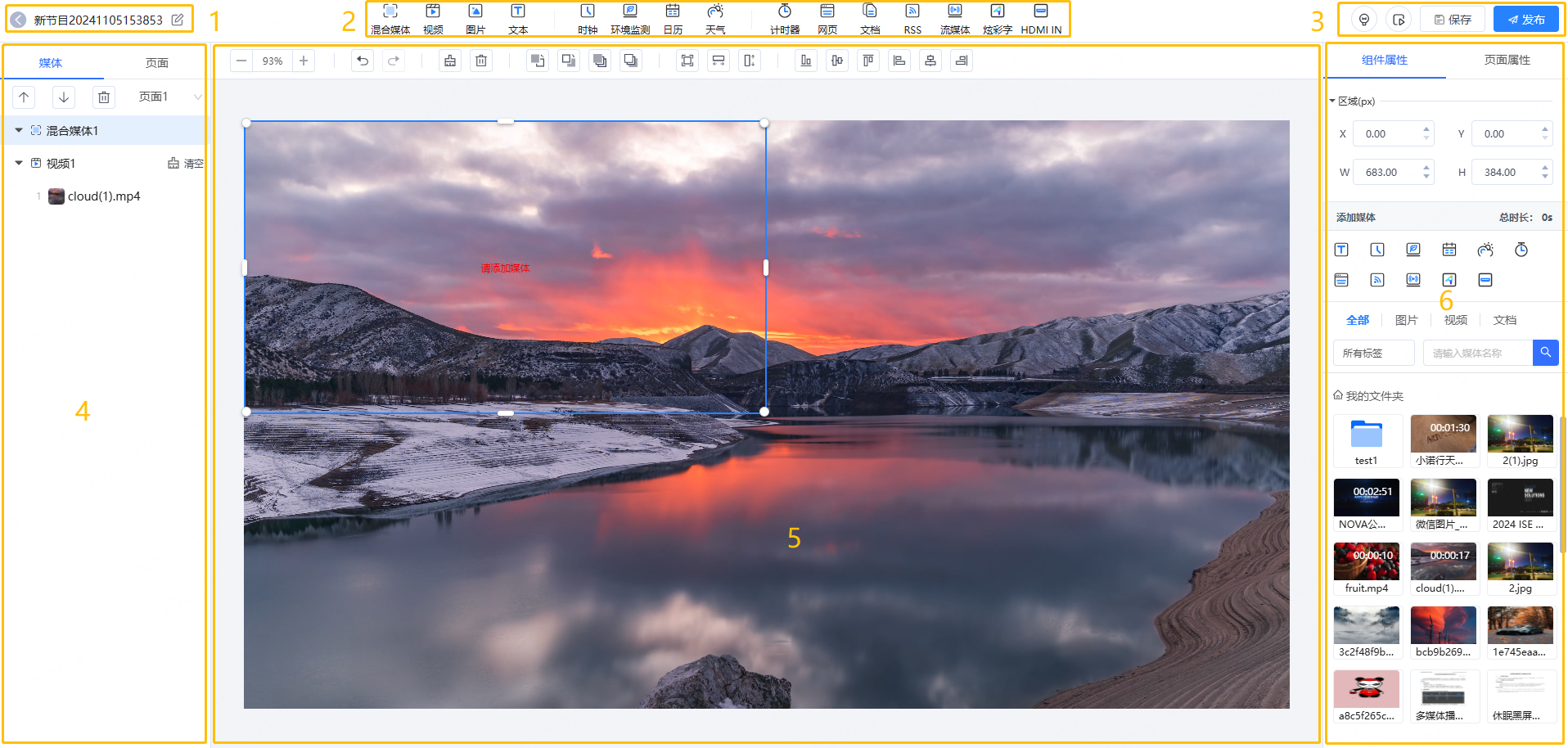
表 1. 节目编辑界面说明 区域编号 区域功能 详情 1 基本信息设置 用于查看节目类型和节目名称、设置节目名称和分辨率、选择节目关联的显示屏。 2 媒体添加 单击按钮可添加相应类型的媒体至页面媒体编辑区域。 3 查看新手引导、预览、保存和发布 用于查看新手引导、预览、保存和发布节目。 4 列表编辑 用于编辑媒体和页面。
- 媒体:用于调整媒体顺序、删除媒体。
- 不同媒体间可通过单击上/下按钮或手动拖拽调整图层顺序。
- 同一媒体下包括图片、视频、混合媒体和文档等媒体类型,可通过单击上/下按钮或手动拖拽调整其播放顺序。
- 页面:用于添加、复制、删除页面,以及调整页面顺序。
页面从上往下依次播放。
5 页面媒体编辑 用于缩放页面、删除媒体、调整媒体层级和布局,支持批量操作。双击空白处可以添加文本组件。
用户还可以复制其他页面的媒体(包括属性),并粘贴到当前页面中。
6 属性编辑 用于编辑组件属性和页面属性。
- 组件属性:组件指页面中添加的媒体。不同媒体的属性不同,编辑组件属性前,需单击选中组件。
- 页面属性:设置页面的有效期、播放次数和播放计划。
- 有效日期:勾选后,显示参数“开始日期”和“结束日期”。节目播放时会跳过已过期的页面。
- 播放次数:页面连续播放的次数。
- 计划时间表:页面播放的时间和周期。如果播放计划中存在与其他页面重合的时间段,则按照页面顺序从上到下依次播放。
- 媒体:用于调整媒体顺序、删除媒体。