通过屏精灵桌面端/移动端绑定
相关信息
可通过屏精灵桌面端或移动端客户端软件使Taurus多媒体播放器与屏精灵云端绑定。
此处以屏精灵桌面端 V4.0.0和V3.0.5版本为例。
前提条件
- Taurus已连接互联网。
- 已获取Taurus的WiFi
AP的SSID和密码。
默认SSID为AP+SN后8位数字,默认密码见设备的SSID标签。
- 已获取登录Taurus的admin用户的密码。
admin用户的默认密码见设备的SSID标签。
操作步骤(V4.0.0)
- PC连接设备的WiFi AP。
- 打开屏精灵桌面端。
- 在我的屏幕列表下,选中屏幕状态为
 的屏幕,在界面中央输入屏幕的登录密码。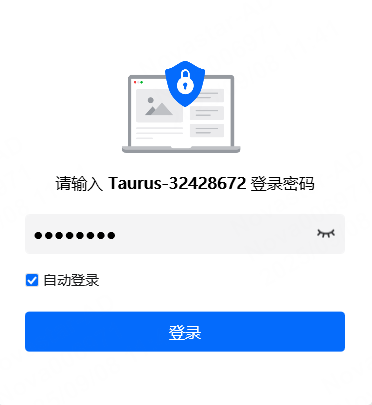
若上次登录已勾选自动登录,下次登录时,当屏精灵桌面端检测到屏幕后,会使用默认账户或上次成功登录的账户尝试自动登录。
屏幕状态如下:
- :表示屏幕在线,可以登录。
 :表示屏幕离线,不能登录。
 :表示屏幕已成功登录。
- 选择监控控制 > 云服务器。
- 在绑定云发布平台中,选择服务节点,输入认证用户名、认证密码和屏幕名称。
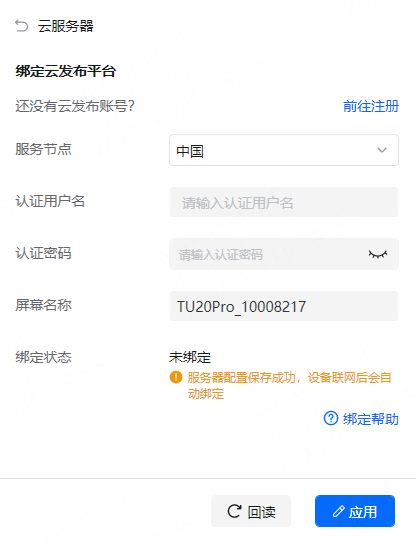
认证信息必须与在屏精灵云端上查看到的屏精灵认证信息一致。
图 1. 显示屏认证 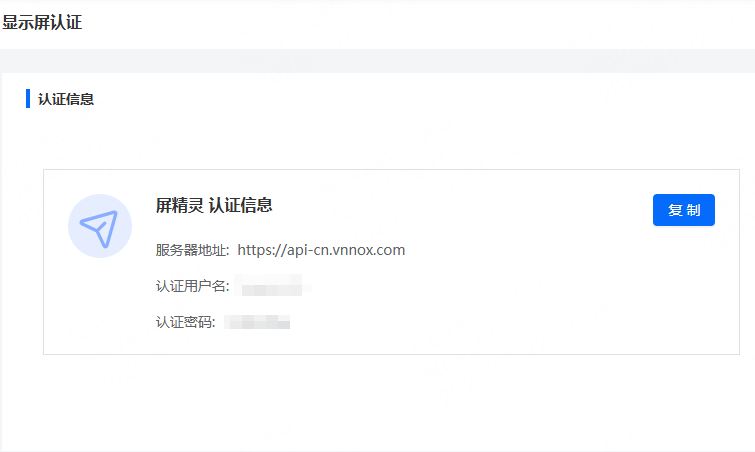
- 单击应用。
操作步骤(V3.0.5)
- PC连接Taurus的WiFi AP。
- 打开屏精灵桌面端。
- 屏精灵桌面端检测到Taurus后,会使用默认账户或上次成功登录的账户尝试自动登录一次。
 :表示Taurus在线,可以登录,执行4。
 :表示Taurus离线,不能登录。
 :表示已成功登录Taurus。
- 单击屏体信息后的连接。
- 输入admin用户的密码,单击确定。
登录成功后,屏精灵桌面端自动保存账户信息。
- 选择控制 > 服务器配置。
- 在显示屏列表中选中目标显示屏。
图 2. 服务器配置 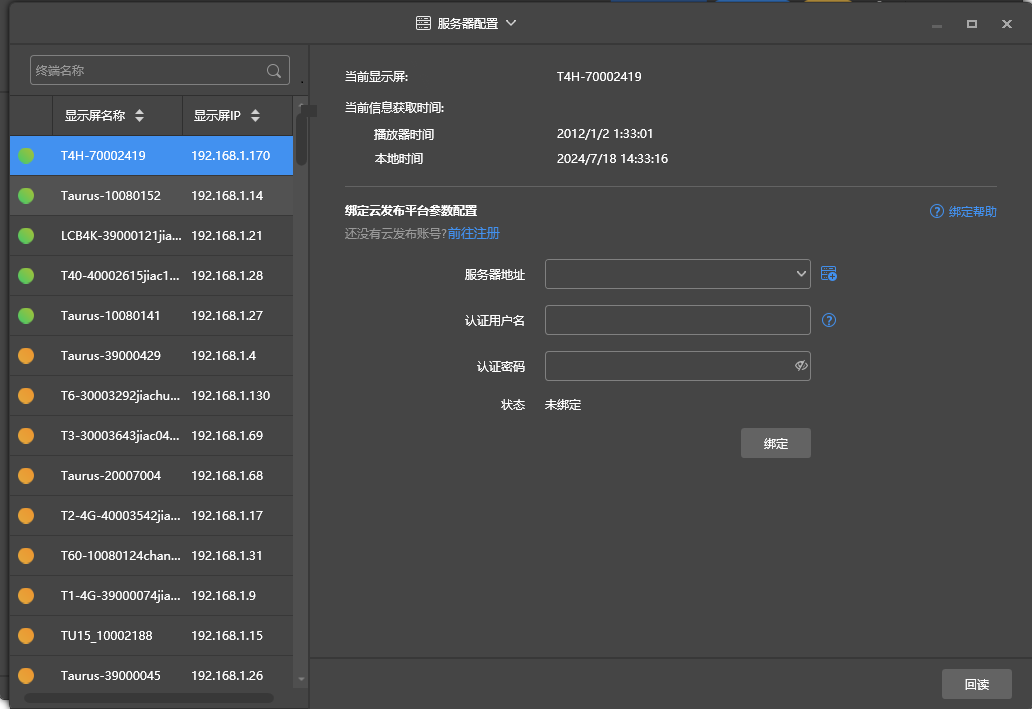
- 在绑定云发布平台参数配置区域中,选择服务器地址,输入认证用户名和密码。
认证信息必须与在屏精灵云端上查看到的屏精灵认证信息一致。
图 3. 显示屏认证
- 单击绑定。