完成网络配置
有线网络
将网线连接到设备的以太网口即可。
无线网络
移动端
- 手机网络连接至设备AP热点(默认名称为AP+SN后8位数字,默认密码见设备的SSID标签)。
- 打开屏精灵APP,单击添加设备。
- 在设备管理列表中,发现设备并进行连接(登录用户名为admin,默认密码见设备的SSID标签)。
- 返回首页并选择屏体管理 > 网络设置 > 无线网络,开启WiFi连接,选择或添加无线网络。
桌面端-V4.0.0
- 在我的屏幕下选中目标屏幕。
- 选择监控控制 > 网络 > AP。
- 根据实际需求执行以下操作。
- AP热点:打开/关闭屏幕的Wi-Fi AP。
- 热点名称修改屏幕的Wi-Fi
AP密码。
例如Taurus系列:默认SSID为AP+SN后8位数字,默认密码见设备上的SSID标签。
- 更多设置 > 本地隔离:启用后,可将屏幕的Wi-Fi AP与本地网络隔离,用户无法通过连接该Wi-Fi AP桥接访问屏幕的本地网络。
- 更多设置 > 信道:单击下拉项可设置自动,也可手动选择修改Wi-Fi AP的信道。
图 1. 屏幕AP配置 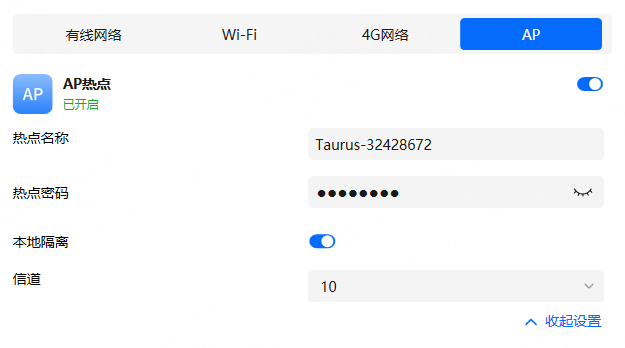
- 配置完成后,单击应用。说明:
连接屏幕AP时,同时修改AP和连接密码后,AP断开连接,屏幕掉线,会导致连接密码修改失败。
桌面端-V3.0.5
- 打开屏精灵桌面端,连接设备(登录用户名为admin,默认密码见设备的SSID标签)。
- 选择控制 > 网络配置。
- 在显示屏列表中选中目标显示屏。
- 在无线网络配置页签下,根据实际需求执行以下操作。
- AP状态:打开/关闭播放器的Wi-Fi AP。
- 热点名称和密码:修改播放器的Wi-Fi AP SSID和密码(默认SSID为AP+SN后8位数字,默认密码见设备上的SSID标签)。
- 与本地网络隔离:启用后,可将终端的Wi-Fi AP与本地网络隔离,用户无法通过连接该Wi-Fi AP桥接访问终端的本地网络。
- 显示高级 > 信道:切换Wi-Fi
AP的信道。
终端软件版本为V2.2.0及以上版本时,才能切换信道。
图 2. 播放盒AP配置 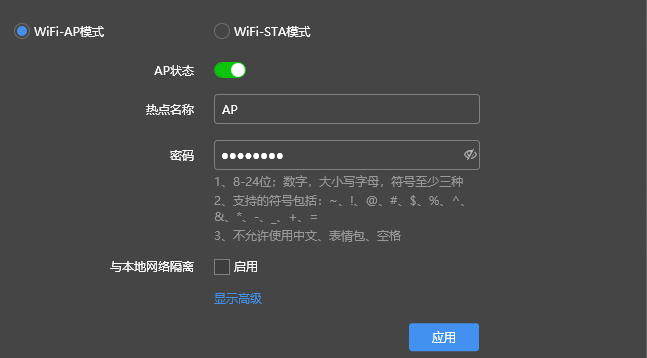
- 单击应用。